Мышь стала
обязательной принадлежностью компьютеров линии IBM PC только после появления
графического интерфейса Windows, поэтому для ее подключения сначала использовался
стандартный последовательный интерфейс RS-232 ,для которого
есть термин Serial, потом интерфейс PS/2 , а в последнее время усиленно
внедряется интерфейс USB. Также используются комбинации интерфейса
USB с инфракрасным и радиопортами. Другие способы подключения мыши либо экзотичны,
либо редко используемы.
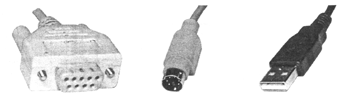
При использовании мыши с интерфейсом Serial она подключается к любому из двух портов RS-232 и занимает аппаратное прерывание 3 или 4. Каких-либо дополнительных драйверов в операционной системе Windows для такой мыши загружать не надо. Операционная система автоматически определяет наличие мыши, подключенной к портам СОМ1—COM4, и регистрирует ее.
Мышь с интерфейсом PS/2 использует прерывание 12. Изменить номер этого прерывания нельзя.
Так как электрические параметры интерфейсов PS/2 и Serial для манипуляторов "мышь" одинаковы, то с помощью переходника их можно подключать к любому интерфейсу компьютера. Например, мышь Serial через переходник подключается к порту PS/2, а мышь PS/2 к порту RS-232. Практически, всегда желательно подключать мышь к порту PS/2, даже если у вас мышь Serial. Соответствие выводов разъемов мышей Serial и PS/2, а также интерфейса RS-232 приведено в табл.
Соответствие выводов разъемов интерфейсов мыши и RS-232
Мышь с интерфейсом
USB может подключаться к USB-порту в любое время, даже если к компьютеру подключена
мышь с другим интерфейсом. В этом случае курсором на равных основаниях управляют
обе мыши. Конфликтов между ними не наблюдается. Правда, до этого в операционной
системе должны быть правильно установлены драйверы USB, которые часто после
инсталляции операционной системы надо устанавливать дополнительно. Исключение
для Windows 9x составляют системные платы с чипсетом 440ВХ, для которых
не требуются дополнительные драйверы.
Современные мыши с интерфейсом USB обладают очень полезным свойством — их контроллер автоматически определяет, к какому типу интерфейса подключена мышь. Поэтому мышь USB можно через переходник подключать к портам PS/2 и RS-232.
Примечание
В 9-контактном разъеме мыши выводы 4 — 6 могут быть соединены.
При использовании мыши с интерфейсом Serial она подключается к любому из двух портов RS-232 и занимает аппаратное прерывание 3 или 4. Каких-либо дополнительных драйверов в операционной системе Windows для такой мыши загружать не надо. Операционная система автоматически определяет наличие мыши, подключенной к портам СОМ1—COM4, и регистрирует ее.
Мышь с интерфейсом PS/2 использует прерывание 12. Изменить номер этого прерывания нельзя.
Так как электрические параметры интерфейсов PS/2 и Serial для манипуляторов "мышь" одинаковы, то с помощью переходника их можно подключать к любому интерфейсу компьютера. Например, мышь Serial через переходник подключается к порту PS/2, а мышь PS/2 к порту RS-232. Практически, всегда желательно подключать мышь к порту PS/2, даже если у вас мышь Serial. Соответствие выводов разъемов мышей Serial и PS/2, а также интерфейса RS-232 приведено в табл.
Соответствие выводов разъемов интерфейсов мыши и RS-232
Интерфейс
RS-232
|
Интерфейс
мыши
|
|||
RS-232
|
Назначение
|
Сигнал
|
Serial PS/2 9
pin 6-pin
|
Назначение
|
1 2
|
Обнаружение несущей
Прием данных |
CD RXD
|
2 1
|
Данные
|
3
|
Передача данных
|
TXD
|
3 3
|
Земля
|
4 5
|
Готовность терминала
Земля
|
DTP SG
|
5 4
|
+5 В
|
6
|
Готовность информации
|
DSR
|
||
7
|
Запрос на передачу
|
RTS
|
7 5
|
Синхронизация
|
8
|
Сброс для передачи
|
GTS
|
||
9
|
Указатель вызова
|
Rl
|
||
Современные мыши с интерфейсом USB обладают очень полезным свойством — их контроллер автоматически определяет, к какому типу интерфейса подключена мышь. Поэтому мышь USB можно через переходник подключать к портам PS/2 и RS-232.
Примечание
В 9-контактном разъеме мыши выводы 4 — 6 могут быть соединены.